


Paso a paso: qué hacer si mi iPhone se apaga y no enciende
Si el dispositivo se apagó y no es posible prendero nuevamente, existen algunas soluciones para resolver este inconveniente de manera sencilla
 3 minutos de lectura'
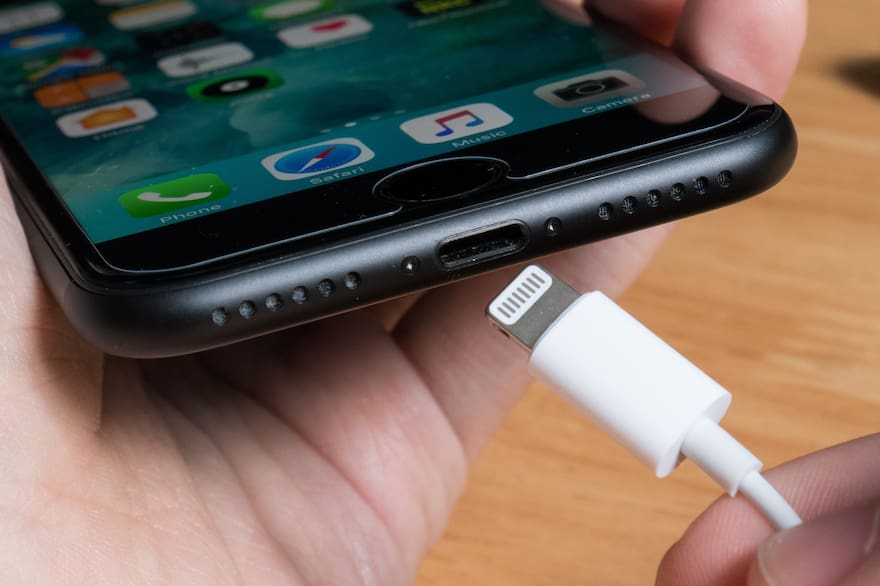
Apple es una marca reconocida por sus celulares, tablets y computadoras de buen rendimiento. Sin embargo, puede suceder que en algún momento el iPhone se quede con la pantalla en negro y no responda, incluso si se lo enchufa a la corriente eléctrica.
Para resolver este problema es posible recurrir a una serie de trucos que permiten acceder al dispositivo y utilizar sus prestaciones con normalidad.

¿Por qué el iPhone se apaga?
Un iPhone puede no responder por varias razones, ya sea que presente algún problema de almacenamiento, se exponga a temperaturas altas, haya una actualización en proceso o simplemente porque la batería ya no se encuentre en buenas condiciones.
Antes de darlo por perdido, existen cuatro métodos que se pueden realizar para intentar arreglarlo:
Reinicio forzado
- Para iPhone 7/ 7 plus: presionar simultáneamente el botón lateral y el botón para bajar el volumen durante 10 segundos o hasta que aparezca el logotipo de Apple.
- Para iPhone 8/posteriores: apretar y soltar con rapidez el botón de aumento de volumen, después hacer lo mismo con el botón para bajar volumen. Por último, mantener presionado el botón lateral hasta que aparezca el logotipo de Apple.

Cargar la batería
- Conectar el dispositivo a la corriente eléctrica por una hora aproximadamente. Posteriormente, debería aparecer el símbolo de la manzana o de una batería en la pantalla.
- Si no funciona, revisar el estado del cargador y del adaptador que va al enchufe. Es posible que se encuentren deteriorados y por eso no permiten que el celular se cargue correctamente.
Restaurar desde iTunes
En este método existe la posibilidad de perder los datos si no se hizo una copia de respaldo. Se recomienda realizarlo como último recurso:
- Conectar el dispositivo a la computadora con ayuda de un cable USB y abrir iTunes.
- Presionar simultáneamente el botón lateral y el botón para bajar el volumen durante 10 segundos o hasta que aparezca el logotipo de Apple.
- En la computadora deberá verse la opción “Actualizar” o “Restaurar”.
- Seleccionar “Actualizar” para que iTunes intente instalar iOS de nuevo.
- Si este procedimiento no funciona, repetir el proceso, pero seleccionando “Restaurar”, aunque en este paso existe el riesgo de perder los archivos.

Contactar al soporte de Apple
Ponerse en contacto el fabricante si el iPhone no responde a ninguno de los métodos anteriores. Asimismo, es posible solicitar la ayuda de soporte técnico a través del sitio web de la marca:
- Entrar al portal y selecciona “iPhone”.
- Ir a “Reparaciones y daño físico”.
- Elegir “Dispositivo bloqueado o no responde”. Aquí podrá intercambiar información con un asesor y, dependiendo de la falla, pueden solicitar al usuario que lleve su iPhone a una sucursal para revisarlo.


Otras noticias de Apple

Ya a la venta. La movida de Apple en EE.UU. con su MacBook más barata de la historia: precios y especificaciones técnicas

Todo lo que prepara Apple para este año. El iPhone plegable, una MacBook Ultra y AirPods con cámaras

Nueva familia de equipos. Apple lanza MacBook Neo: así es la laptop más barata de su historia
Más leídas de Tecnología
 1
1Cómo la IA será clave para la transición del 5G al 6G
 2
2Xiaomi incorpora robots humanoides a su fábrica de autos eléctricos en Pekín
 3
3Científicos argentinos crearon Retinar: usan IA para la detección precoz de enfermedades de la vista
 4
4¿Qué profesiones van a desaparecer con la IA? La respuesta de uno de los expertos argentinos más escuchados


